
Работа с инцидентами в IT-отделе (Система тикетов)
Добрый день! Сегодня хотел бы рассказать вам, как создать работающую систему тикетов на базе Битрикс24. Это можно реализовать как в облачной версии, так и в коробочной. Причём в коробочной версии уже доступно почти готовое решение. Также я поделюсь, как такая система работает на двух разных проектах.
Основы системы тикетов
Вся система будет построена на смарт-процессах с использованием CRM-форм. Это позволяет структурировать заявки и настроить автоматизацию обработки.
Шаг 1: Определение типов тикетов
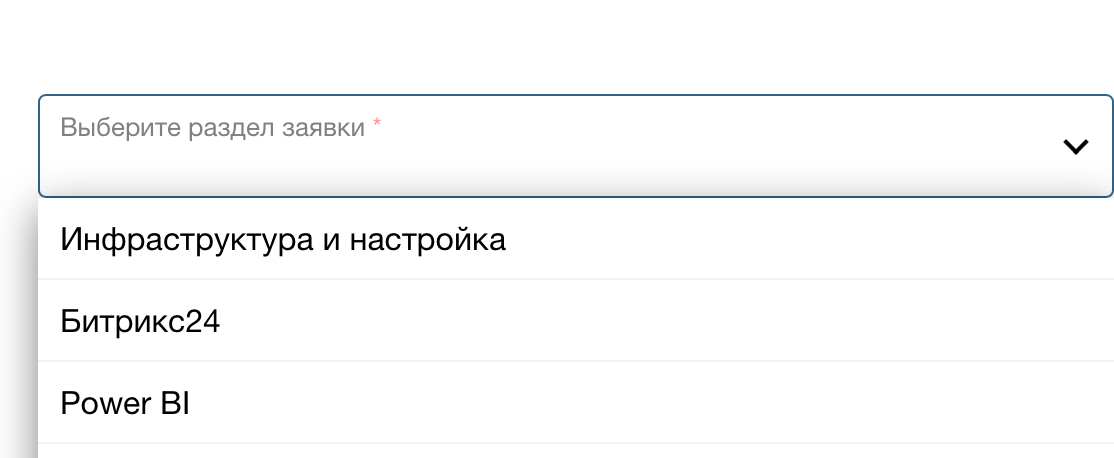
Перед началом реализации важно определить основные типы тикетов. Например, это могут быть:
- технические проблемы,
- заявки для АХО,
- инциденты, связанные с безопасностью.
Совет: Используйте правила показа полей в CRM Битрикс24, чтобы разграничить данные для разных типов заявок. Например, если клиент выбирает тип заявки «ИТ», отображаются поля, относящиеся только к ИТ.
Шаг 2: Создание полей для смарт-процесса
В смарт-процессе необходимо задать все необходимые поля. Рекомендуется использовать типы «список» или «радиокнопки» для удобства пользователей. Обязательно добавьте текстовые поля для описания проблемы или комментариев.
Примеры полей:
- Тип заявки (список);
- Описание проблемы (текст);
- Важность (радиокнопки);
- Дата возникновения инцидента (дата);
- Контактный номер телефона (текст).
Шаг 3: Настройка CRM-формы
Создание формы проходит в несколько шагов:
- В настройках формы выберите привязку к сущности CRM и укажите созданный смарт-процесс.
- Добавьте необходимые поля и настройте их обязательность.
- Используйте правила показа полей. Например: если выбрано «Тип заявки: ИТ», отображаются поля для ввода технических данных.
- Добавьте поля для контактов: ФИО и номер телефона. Это позволит связаться с клиентом. Если номер телефона уже зарегистрирован в системе, можно настроить подстановку данных сотрудника через REST API.

Шаг 4: Размещение формы
Форма должна быть доступной и легко заметной:
- В облачной версии: разместите ссылку на форму в главном меню или на главной странице портала (в Вайбе).
- В коробочной версии: добавьте кнопку в шапку сайта с помощью интеграторов. Это позволяет передавать параметр пользователя (например, ID) в скрытое поле формы. Для этого добавьте поле
id_userи настройте его заполнение из адресной строки через%id_user%.
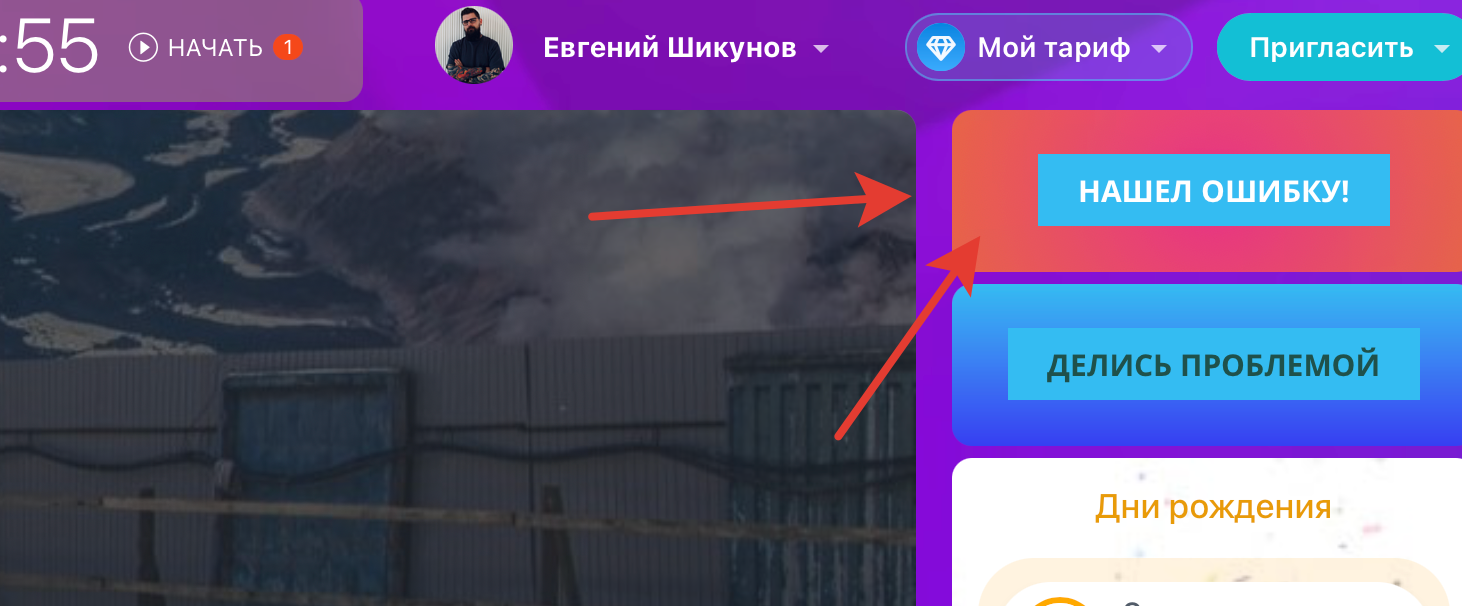
Функциональность системы
На данном этапе у вас есть:
- Смарт-процесс, в который поступают заявки;
- CRM-форма, которую заполняют пользователи;
- Кнопка для быстрого доступа к форме.
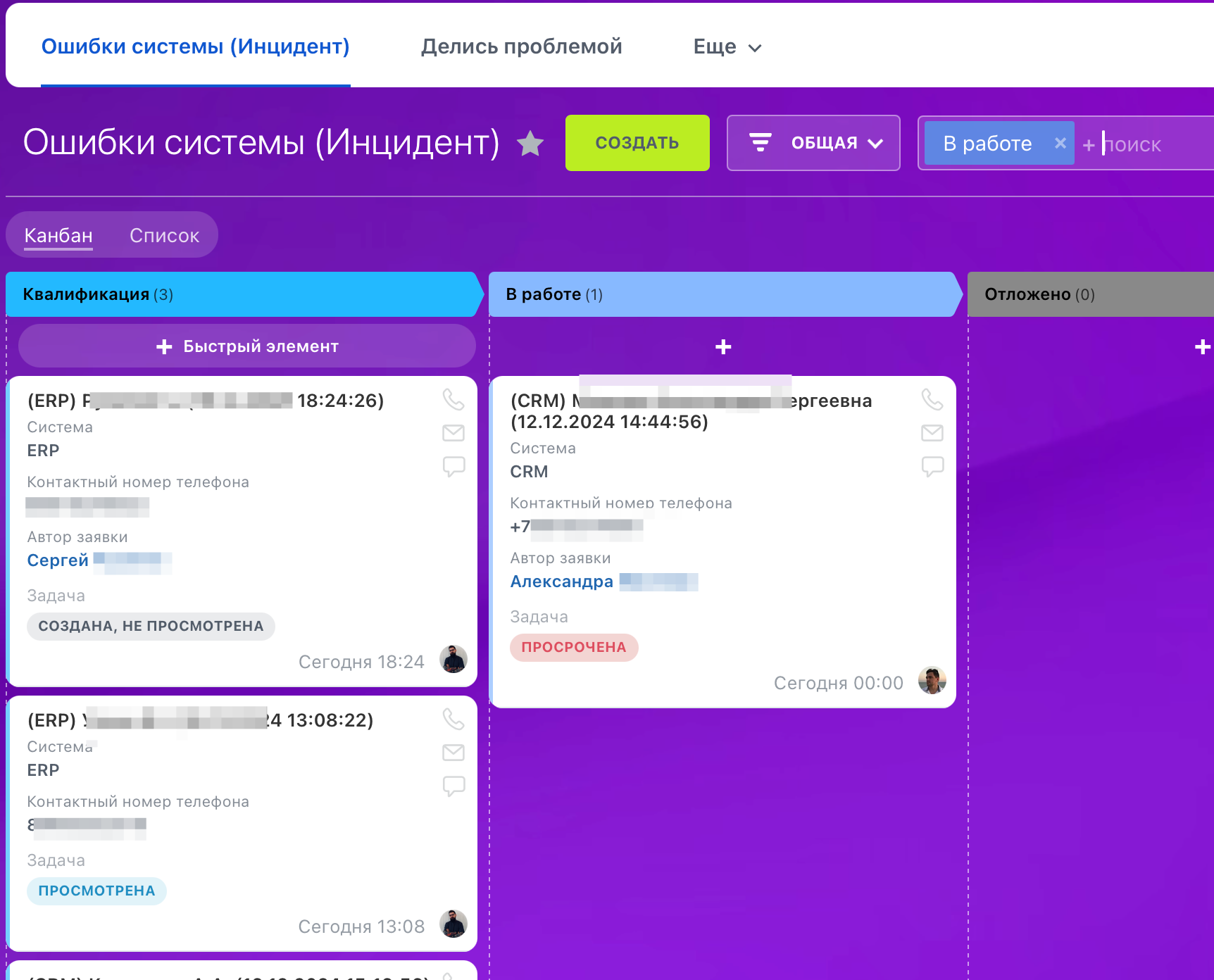
Остаётся добавить автоматизацию.
Автоматизация обработки тикетов
- Настройка воронок: Создайте несколько воронок в смарт-процессе для разделения заявок разного типа.
- Уведомления: Настройте уведомления для ответственных сотрудников. Например, при создании тикета типа «ИТ» уведомляется ИТ-отдел.
- Назначение ответственных: Автоматически назначайте ответственного на основании типа заявки и её параметров (например, важности или отдела).
- Создание задач: Если система отчётности строится на задачах, настройте автоматическое создание задачи для обработки заявки. После завершения задачи тикет можно закрыть автоматически.
Пример автоматизации:
- Пользователь заполняет форму, выбирая тип заявки «Техническая поддержка».
- На основании выбора автоматически назначается сотрудник из ИТ-отдела.
- Система отправляет уведомление ответственному сотруднику.
- Создаётся задача в разделе «Задачи и Проекты» для учёта времени и этапов обработки инцидента.
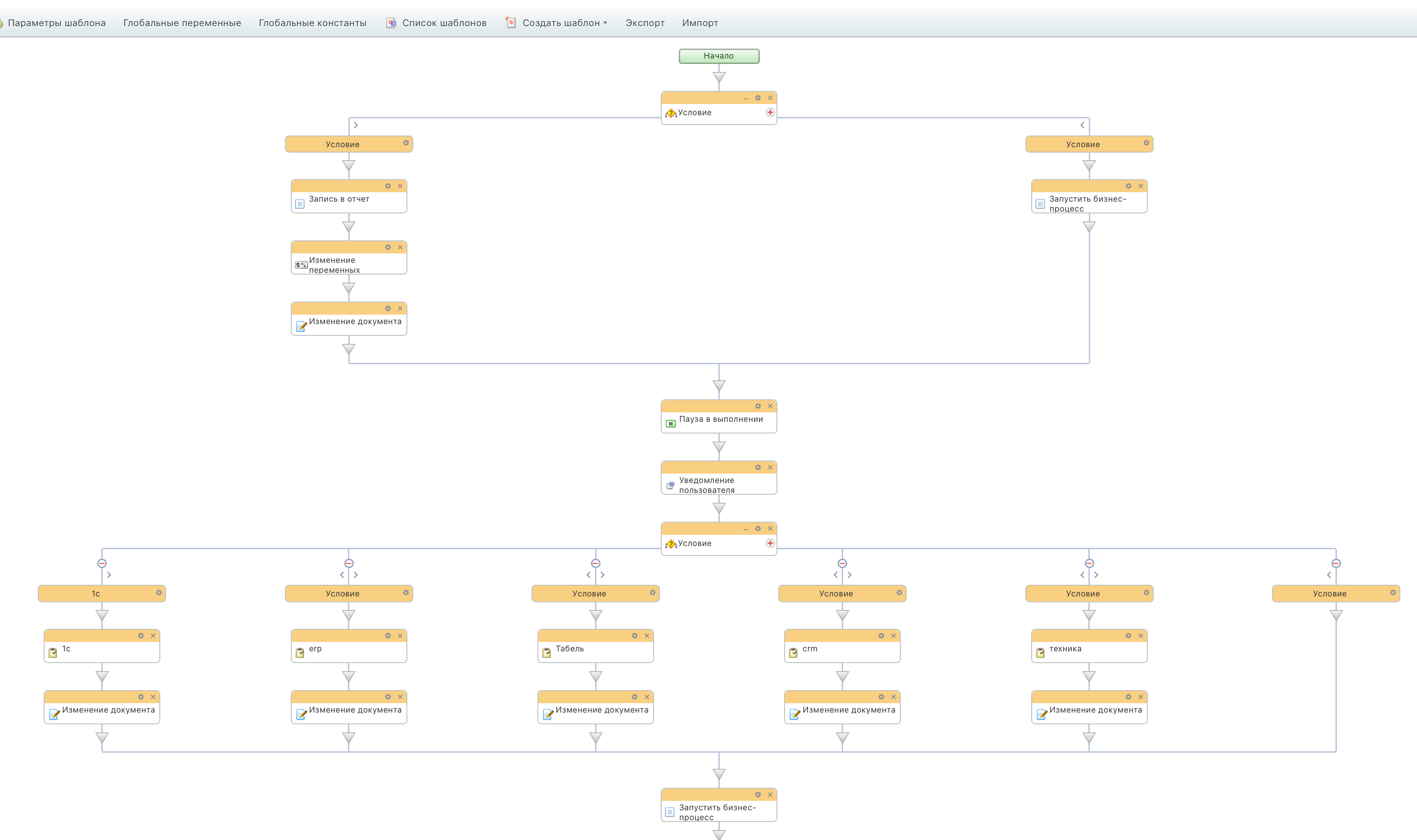
Подготовка бизнес-процесса
Перед реализацией автоматизации опишите процесс в табличной форме (например, в Excel). Это поможет визуализировать все этапы и определить узкие места. Укажите:
- точки входа (формы, порталы);
- ответственных на каждом этапе;
- варианты завершения процесса (решение тикета, перенос задачи).
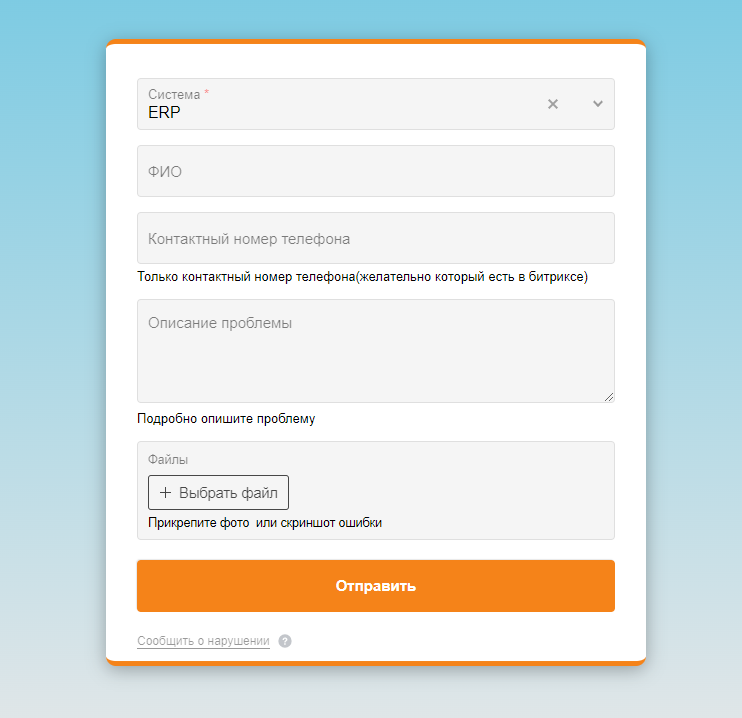
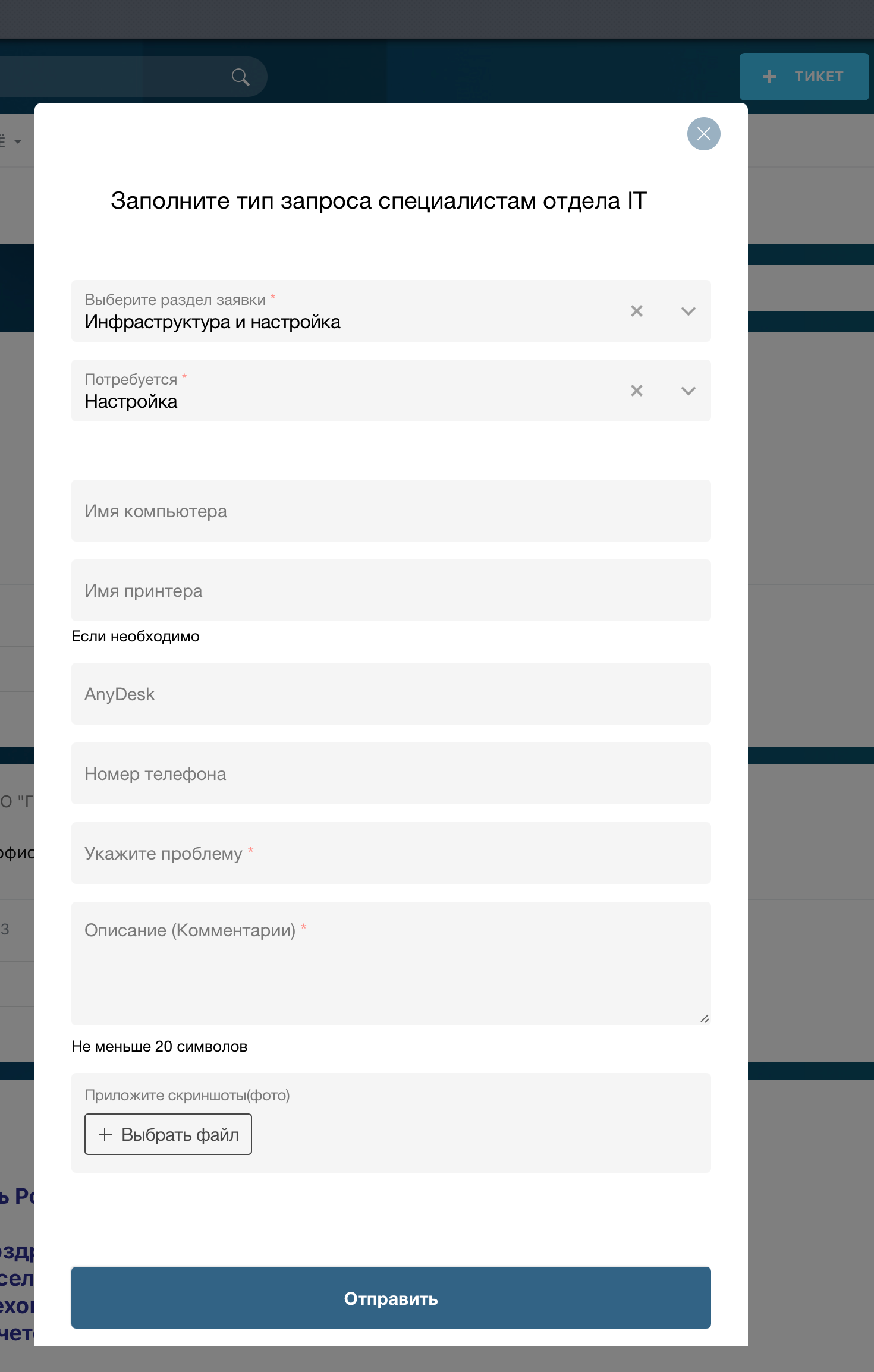
Примеры форм.
простая форма инцидента
продвинутая форма на коробке
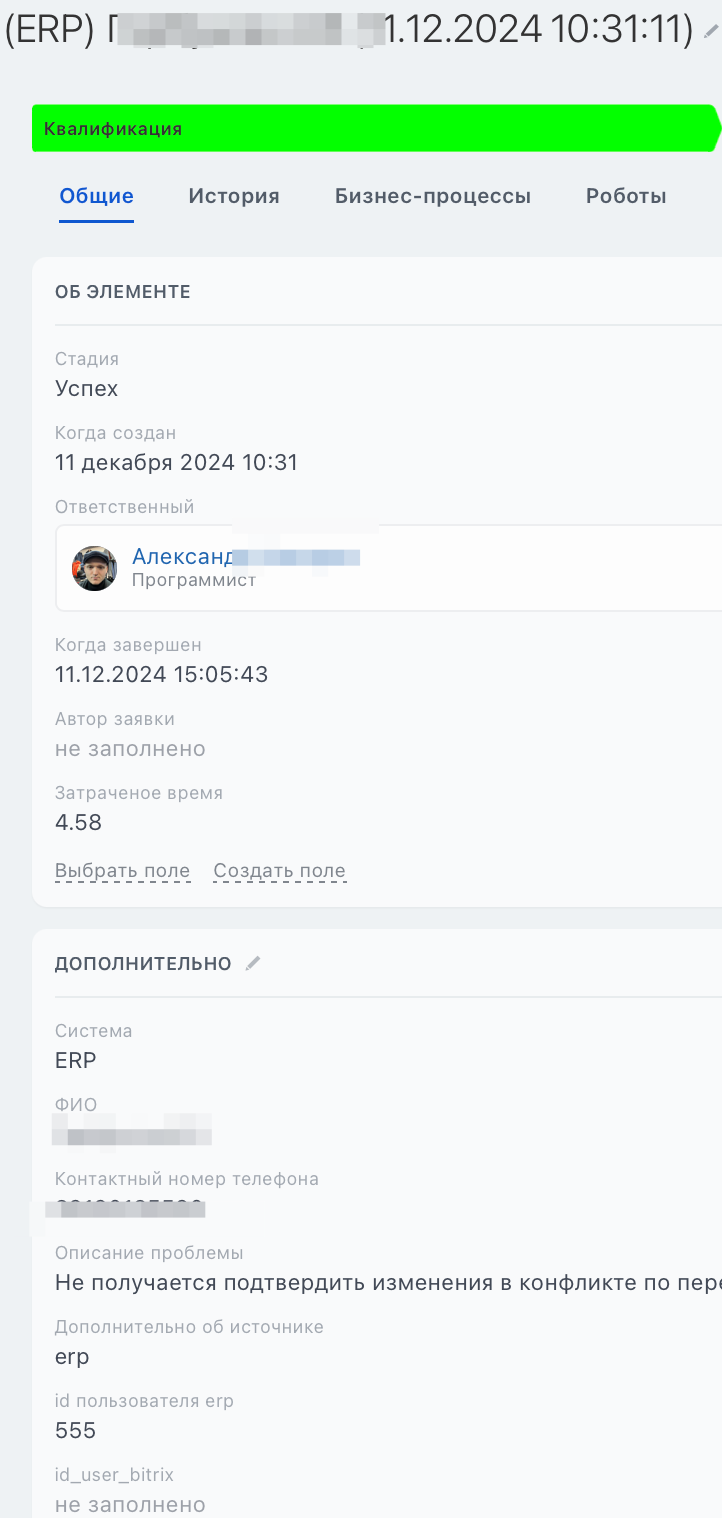
И самое главное, можно сделать небольшой процесс который будет считать время потрачено на решение инцидента и заполнять.
нам нужны 2 переменные времени и получаем из них номер недели(нужно если к примеру поставленн был в пятницу а завершили в понедельник)
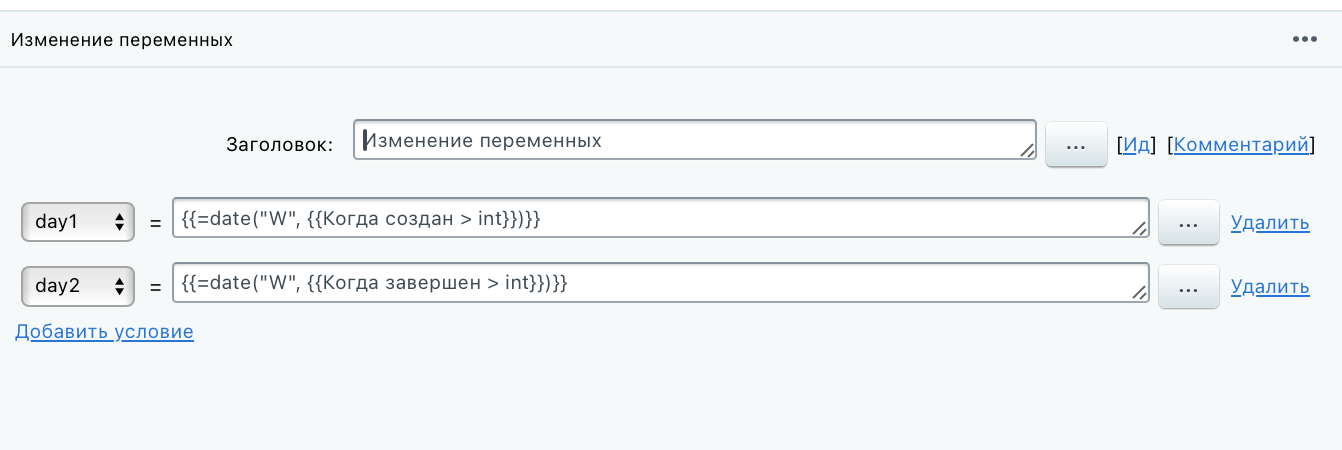
и далее считаем по условию если переменная 2 больше переменно 1 то Время
=(({{Когда завершен > int}} - {{Когда создан > int}}) - 48 * 3600) / 3600
иначе
=({{Когда завершен > int}} - {{Когда создан > int}}) / 3600
приводим всё к читаемым единицам
{{=round({=Variable:time}, 2)}}
и записываем в поле в элементе и эту информацию уже можно будет анализировать .
Заключение
Создание системы тикетов на базе Битрикс24 — это эффективный способ управления инцидентами в IT-отделе. Смарт-процессы и CRM-формы позволяют настроить автоматизацию, сократить время на обработку заявок и улучшить контроль за их выполнением. Главное — заранее продумать структуру системы и автоматизацию каждого этапа.